Inhaltsverzeichnis
Service
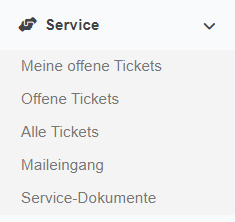
Das Service Modul ist über die linke Navigation zu erreichen falls Sie als Ticketbearbeiter im Benutzerprofil eingetragen sind. Ebenfalls wird eine Tickets-Lizenz benötigt. Die Mails in KIM werden per IMAP im Service Maileingang angezeigt.
Tickets erstellen
Tickets frei erstellen
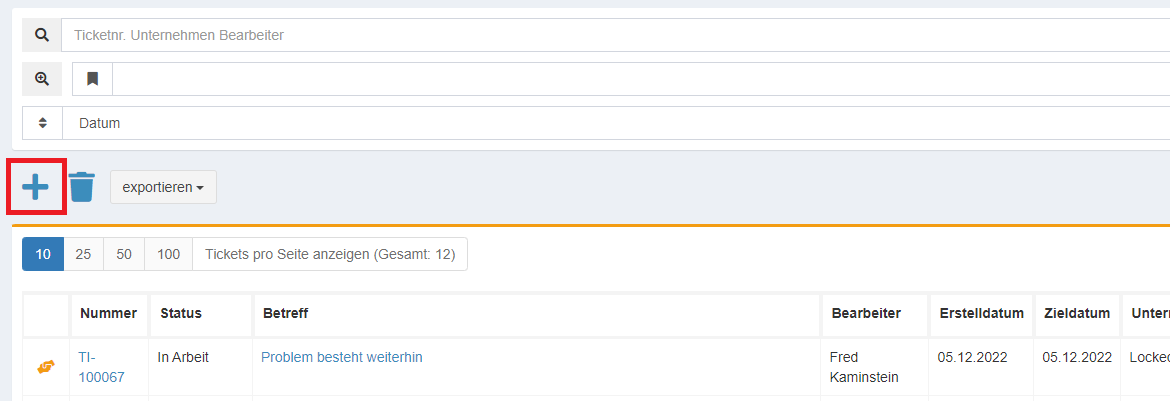
Wählen Sie in der linken Navigation unter Service den Menüpunkt Alle Tickets. Dort können Sie über das Plus-Symbol in der obigen Leiste ein neues Ticket erstellen.
Tickets von einer eingegangen Mail erstellen
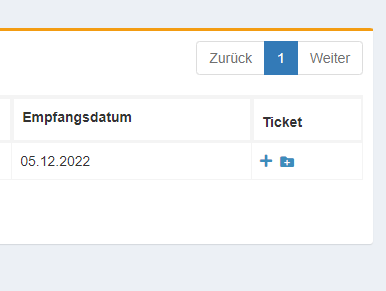
Wählen Sie in der linken Navigation unter Service den Menüpunkt Maileingang. Über das Plus-Symbol rechts in der Tabelle wird aus der ausgewählten Mail ein neues Ticket erstellt. Unternehmen/Kontakt werden automatisch aus der Mail übernommen, so wie auch der Inhalt der Mail.
Weitere Bearbeitung eines Tickets
Nachdem Sie ein Ticket frei oder über eine Mail erstellt haben können Sie es nun Abschnitt für Abschnitt bearbeiten.
Im Abschnitt Ticket können Sie einen anderen Bearbeiter für das Ticket wählen und den Status festlegen, standardmäßig wird automatisch der Ersteller als Bearbeiter eingefügt und der Status auf Verteilen gestellt.
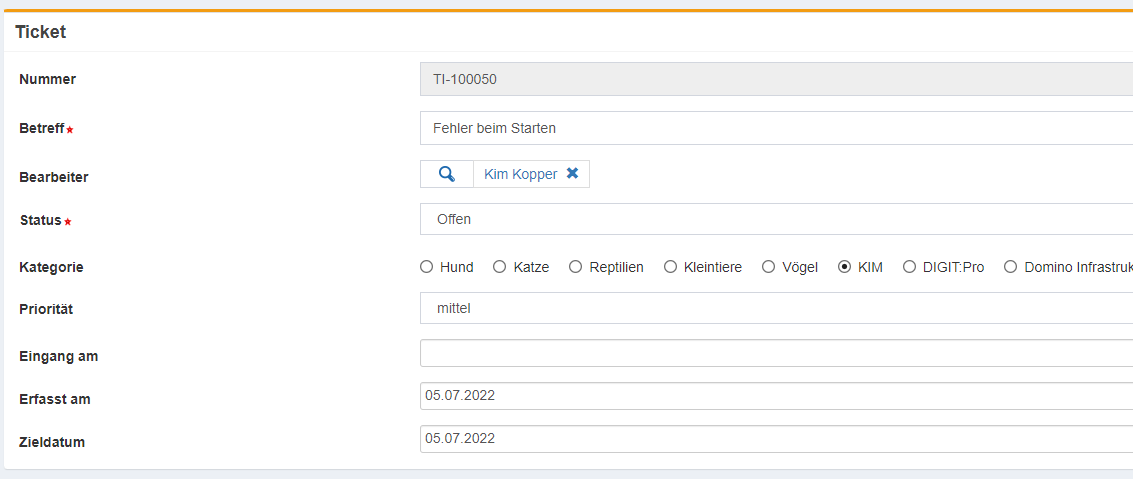
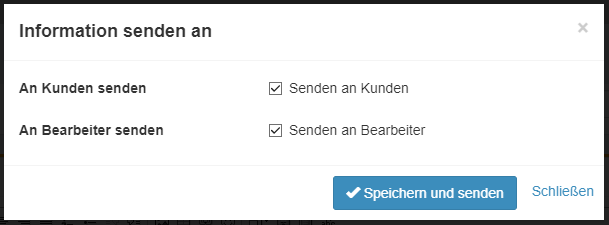
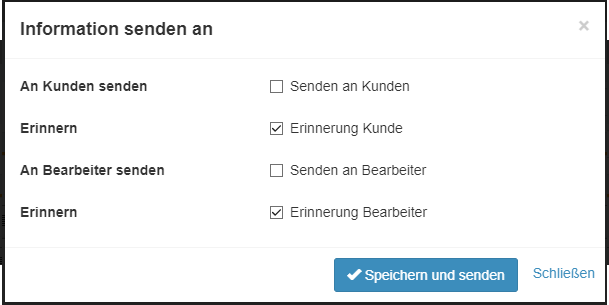
Sobald Sie alle wichtigen Angaben erfasst haben, drücken Sie auf das Icon Speichern. Nun werden Sie in einem Dialog gefragt, ob Sie Mails an den Kontakt und den Bearbeiter schicken möchten, indem Sie die Häkchen drin lassen. Wenn Sie die Häkchen rausnehmen, kriegen Sie noch die Option daran erinnert zu werden, die Mails nachträglich zu versenden.
Mails einem Ticket zuordnen
Wählen Sie in der linken Navigation unter Service den Menüpunkt Maileingang. Über das Ordner-Symbol rechts in der Tabelle öffnet sich ein Dropdown. Hier können Sie wählen ob Sie die über die Ticketnummer zuordnen wollen oder über den Kontakt.
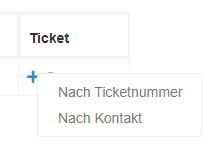
Im darauffolgenden Dialog können Sie das Ticket auswählen zu dem die Mail zugeordnet werden soll.
Die Mail ist anschließend über die Übersicht des jeweiligen Tickets zu finden.
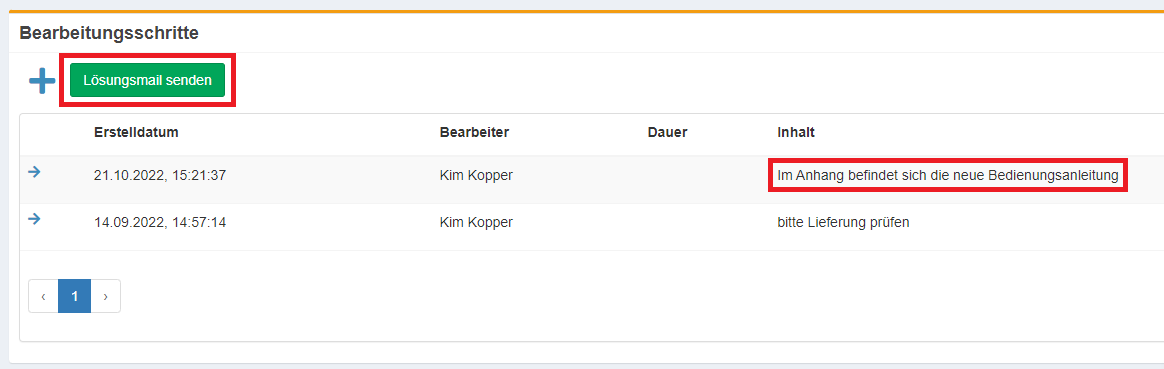
Lösungsmail senden
Wenn Sie an einem Ticket arbeiten und eine Lösung an den Kunden schicken möchten, können Sie einfach im Anschnitt Bearbeitungsschritte den Button Lösungsmail senden drücken und es wird eine Mail mit dem Inhalt aus dem letzten Bearbeitungsschritt and den Kontakt des Tickets geschickt.